1. Enregistrement de la plateforme électronique
1.1. Déclarer notre partenaire SuperPDP
Afin de finaliser le paramétrage, vous devez :
-
enregistrez vous sur la plateforme
-
déclarez notre partenaire SuperPDP comme votre plateforme de facturation électronique
-
créez un compte facturation électronique
Pour cela, rendez-vous dans le menu :
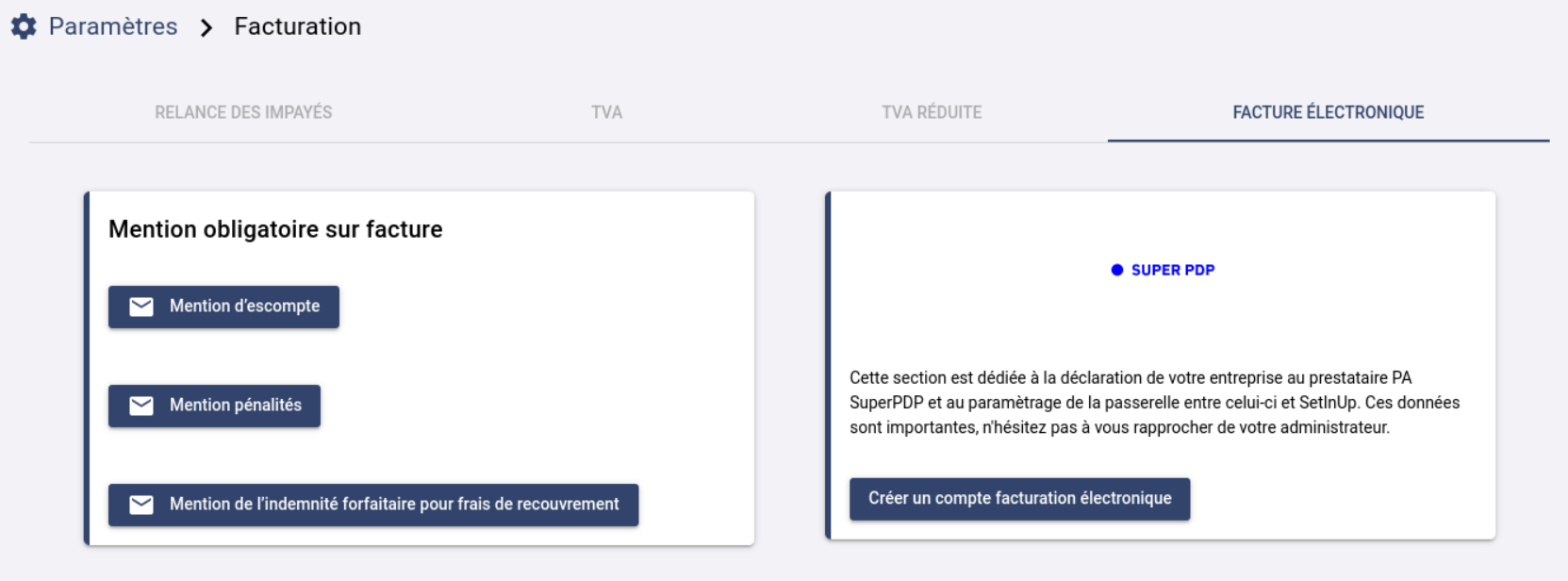
Paramétrage > Facturation > Créer un compte facturation électronique
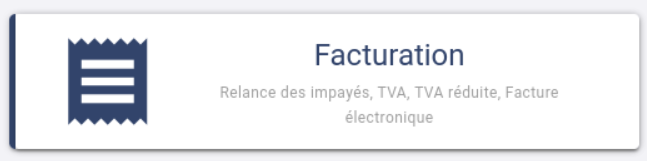
Sélectionnez "Créer un compte facturation électronique".
Vous allez être redirigé vers notre partenaire pour émettre les documents nécessaire pour authentifier votre entreprise.
|
Notre conseil : utilisez votre numéro SIREN comme identifiant de routage électronique |
1.2. Régime Tva pour le E-Reporting
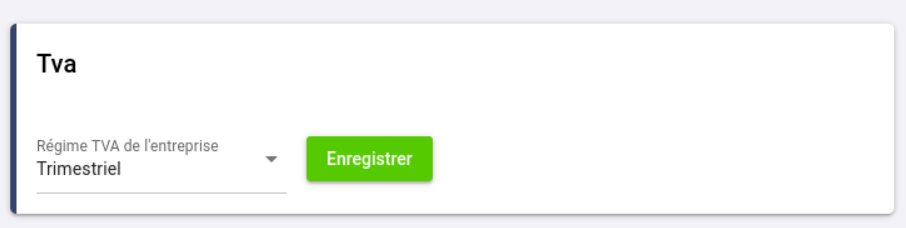
Pour le e-reporting (B2C par exemple), vous devez configurer votre régime TVA :
-
mensuel
-
trimestriel
-
simplifié
-
exception TVA
1.3. Mentions obligatoires sur les factures
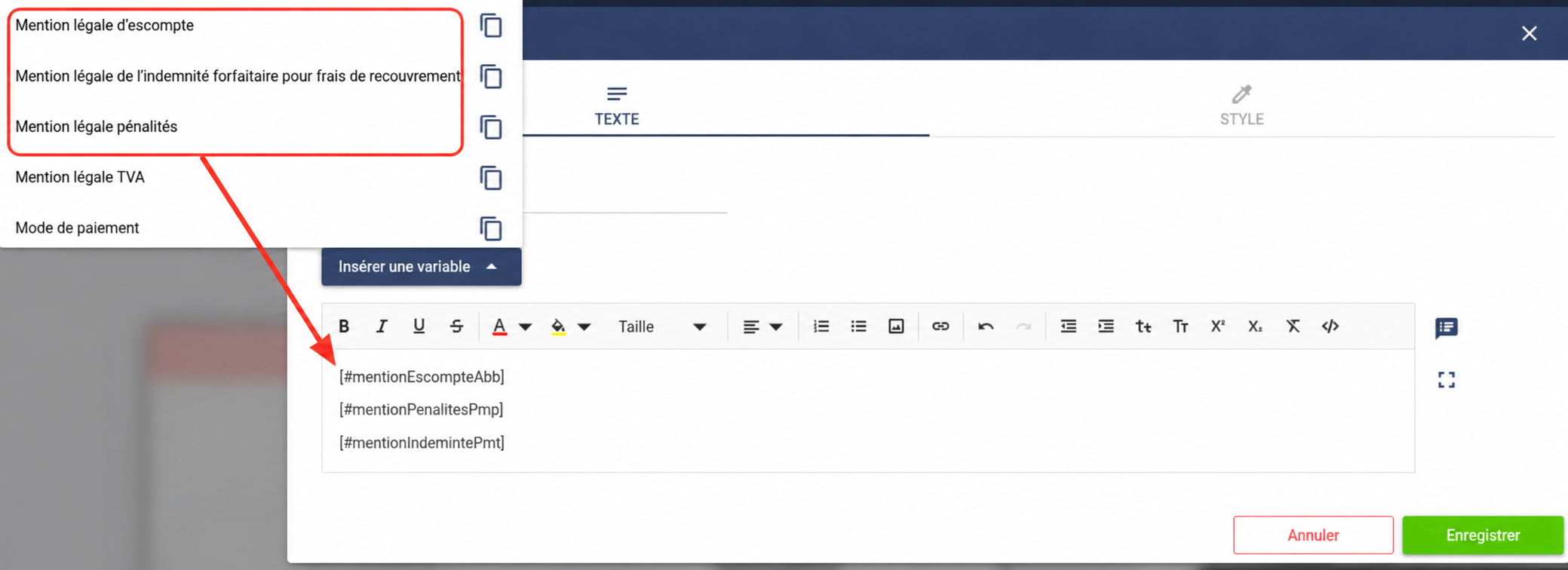
La facture électronique nécessite la présence de certaines mentions obligatoires sur les factures (escompte, pénalités de retard, indemnité forfaitaire, etc.). Nous vous invitons à vérifier qu’elles sont bien renseignées et intégrées dans votre modèle d’impression, conformément aux indications fournies.
|
Notre conseil : ajoutez une section sur votre modèle d’impression. |
SuperPDP validera votre dossier (vérification de l’entreprise, pièce d’identité, etc.) et vous serez officiellement connecté à la plateforme de l’état.
2. Réception de factures fournisseurs
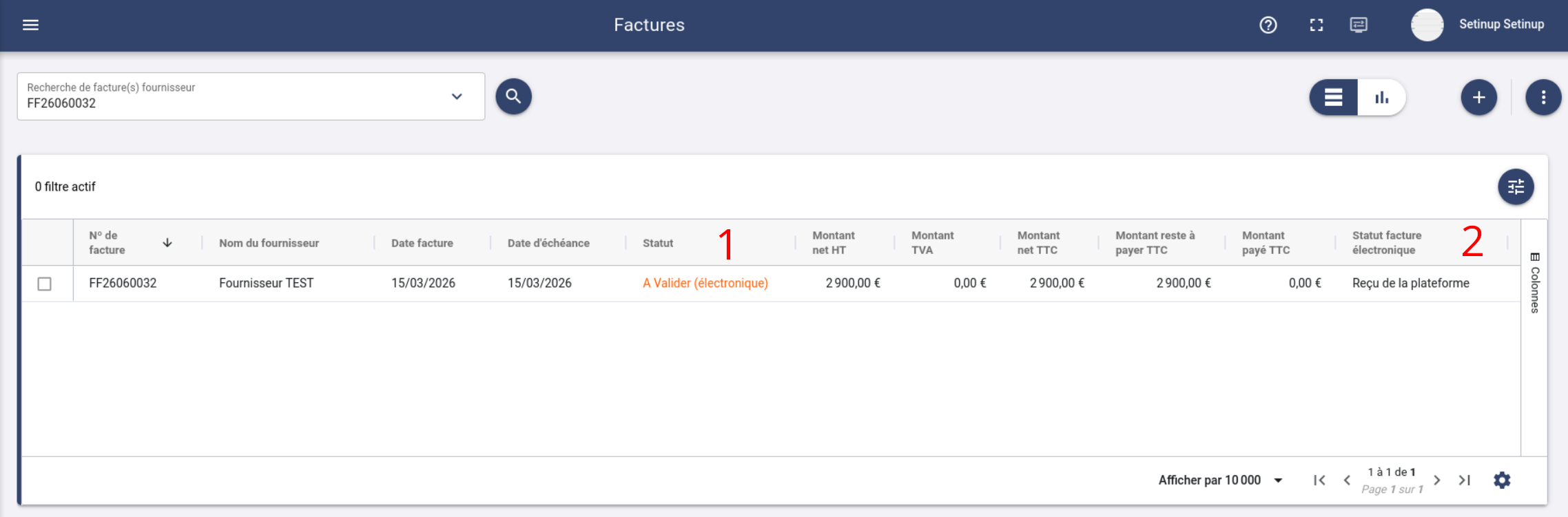
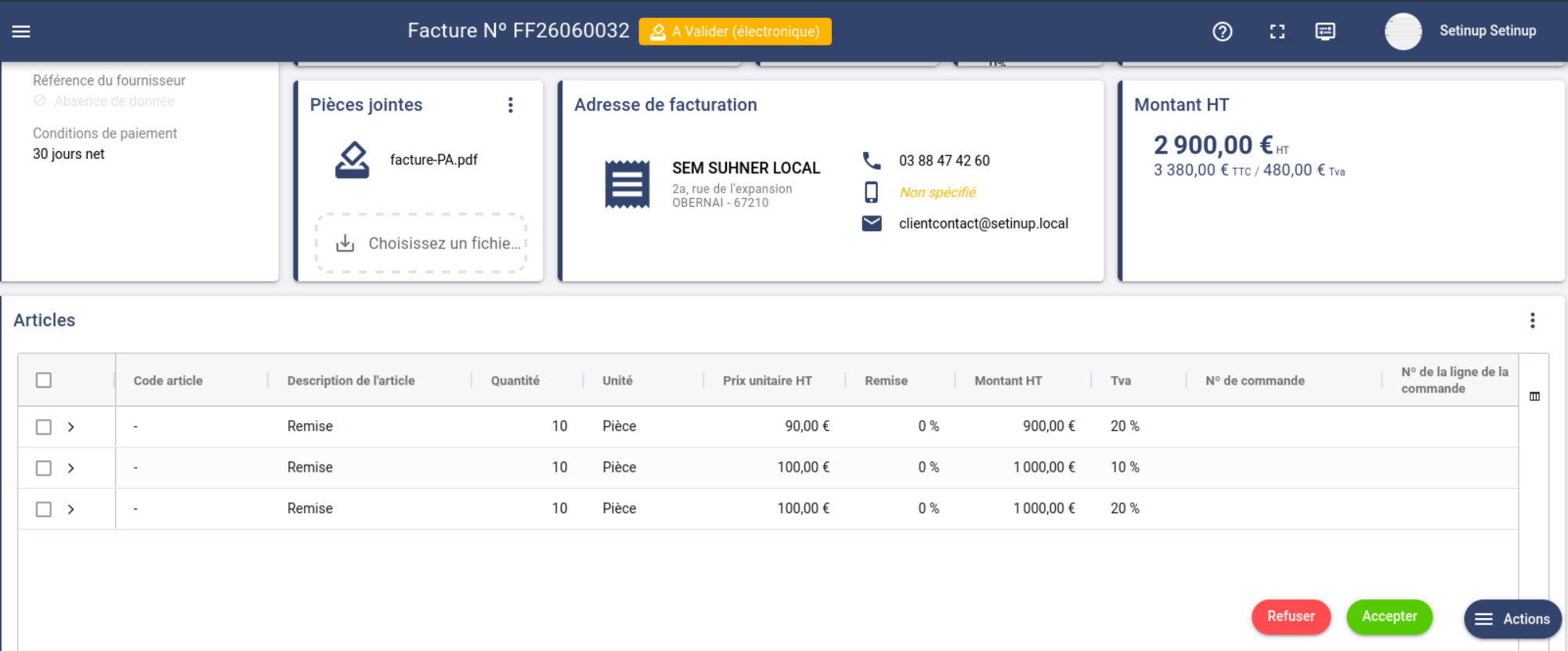
Les factures fournisseurs réceptionnées par la plateforme électronique vont générer les factures fournisseurs dans SetInUp. Une mention / picto apparaîtra pour les distinguer.
Vous aurez la mention indiquant qu’elle provient de la plateforme de l’état.
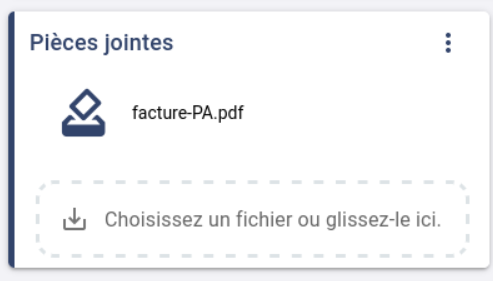
Si votre interlocuteur a émis un document en pièce jointe (facture en PDF), vous le retrouvez dans les pièces associées à la facture.
SetInUp est conçu pour faciliter la transmission de vos factures, mais vous pouvez modifier la saisie de la facture comme vous souhaitez. Par exemple, des informations peuvent être manquantes, car non obligatoire (description détaillée, annotations, …)
|
Notre conseil : ouvrez la pièce jointe pour vérifier la conversion/conformité de chaque facture. |
|
Toute modification est votre responsabilité. |
Les actions possibles:
-
accepter la facture: votre interlocuteur sera averti de l’acceptation (sous réserve de la conformité de son logiciel)
-
refuser la facture en précisant la raison (taux TVA erronée, montant incorrect, …): votre interlocuteur sera averti sous réserve de la conformité de son logiciel.
-
supprimer la facture sans informer l’émetteur
2.1. Comment identifier les erreurs
Lorsque vous ouvrez la facture, si les montants sont erronés entre la facture reçue et les modifications que vous avez faites, une notification apparaît dans le bandeau de SetInUp:

Vous ne pouvez pas accepter/refuser la facture tant que les montants sont erronés.
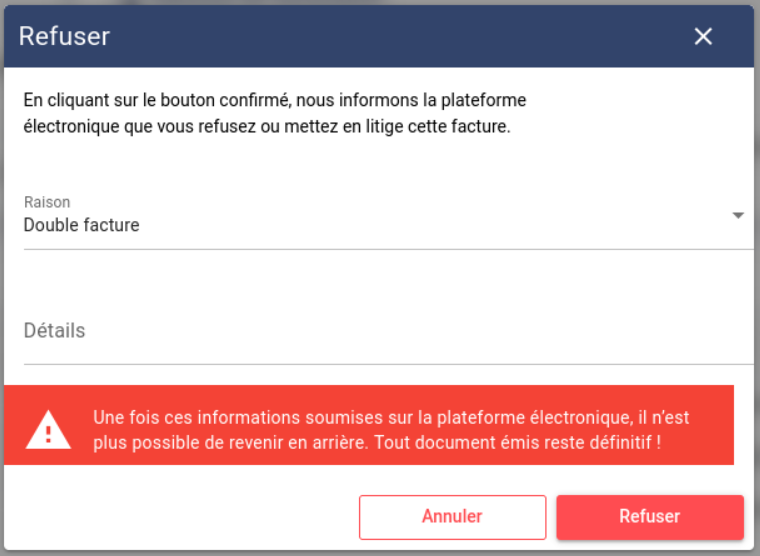
Si vous refusez la facture, vous devez préciser la raison (une liste déroulante fournie par l’état est disponible mais vous pouvez aussi personnaliser votre raison / refus)
3. Paiements des factures fournisseurs
Informer vos fournisseurs du paiement de sa facture est possible avec SetInUp.
-
ouvrez la liste des paiements
-
sélectionnez la facture concernée
-
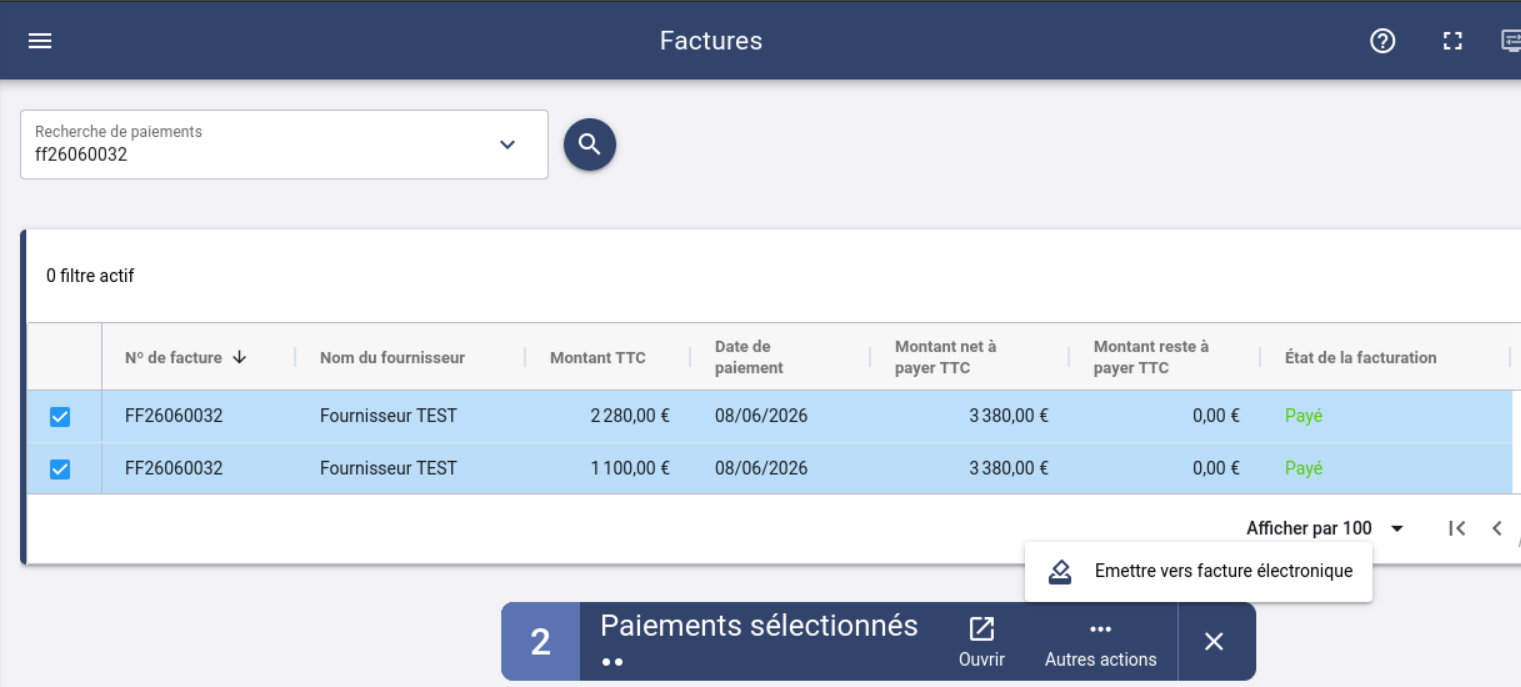
choisissez "émettre vers facturation électronique" / convertir en F.E ?
-
envoyez
-
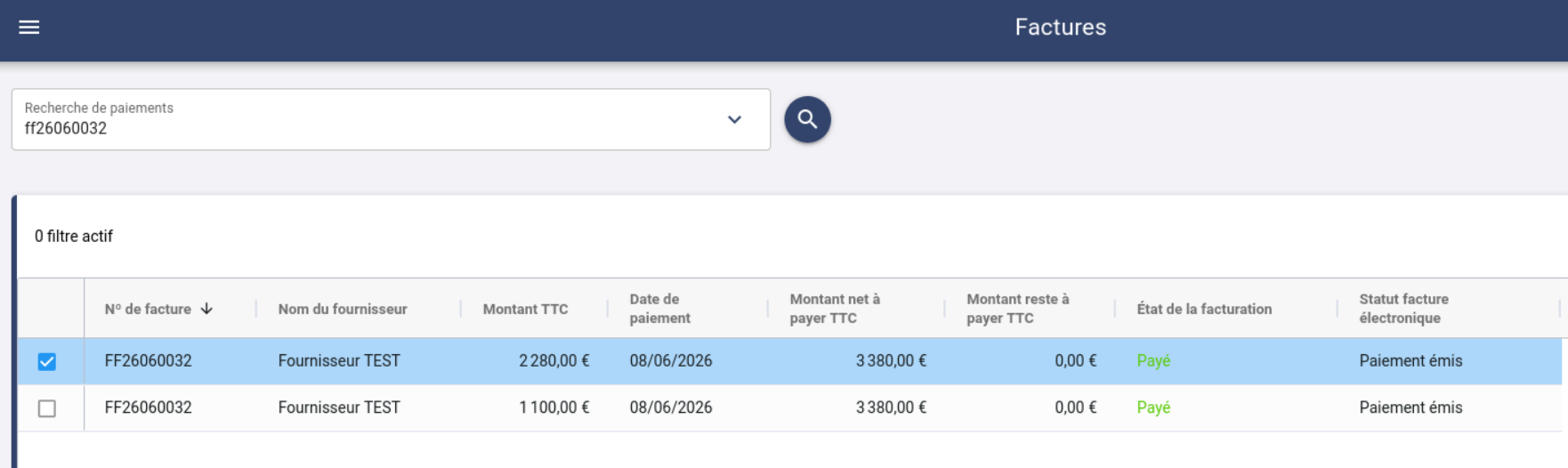
le statut se mettra à jour automatiquement en "paiement émis"
le statut se mettra à jour en "Paiement émis":
4. Emission de factures clients
Envoyez vos factures en sélectionnant plusieurs factures (liste des factures).
Elles seront émises sur la plateforme si elle est conforme. En cas de souci, le message vous indique l’anomalie, tel que:
-
Manque le type de facture (E-Invoicing ou E-Reporting)
-
Manque les mentions légales
-
Manque Siren
-
Manque de l’identifiant de la facture électronique du client
-
…
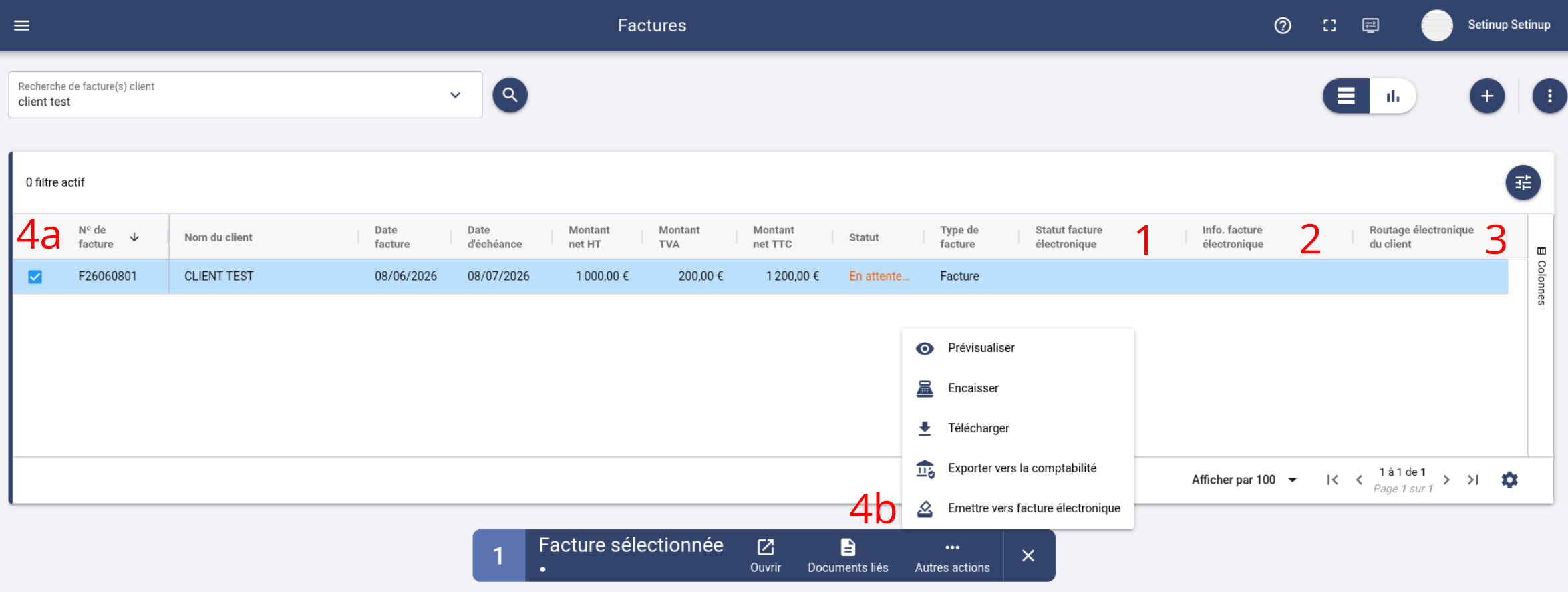
-
Statut de la facture électronique (émise, refusée…,)
-
Information facture électronique (la facture peut être refusée en l’absence mentions obligatoires manquantes)
-
Identifiant de votre client pour la facture électronique
-
(a) Sélection des factures à émettre
-
(b) Emettre vers facture électronique
4.1. Clients sans information E-invoicing ou E-Reporting
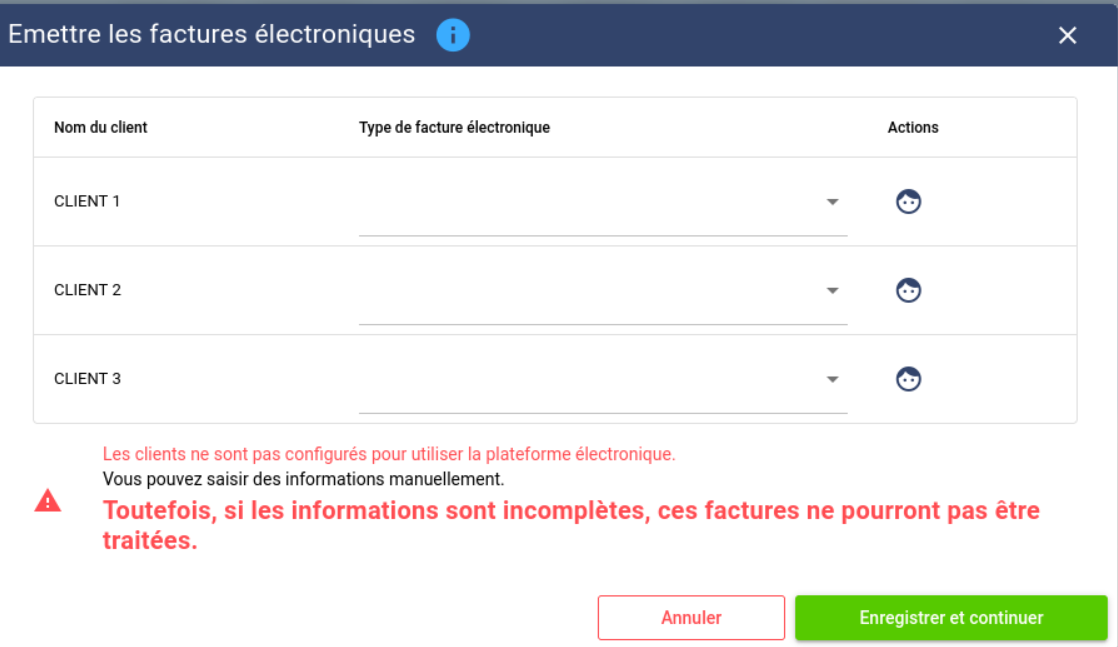
À l’ouverture de l’écran d’émission ou de déclaration des factures sur la plateforme électronique, si un client n’a pas été renseigné quant à son mode de traitement (e-invoicing ou e-reporting), une liste des clients concernés vous sera présentée afin que vous puissiez effectuer votre choix.
Lors de l’enregistrement, votre sélection est sauvegardée pour les clients renseignés. Vous n’aurez donc plus à effectuer cette saisie lors des prochaines utilisations.
4.2. Choix des factures à traiter: E-invoicing ou E-Reporting
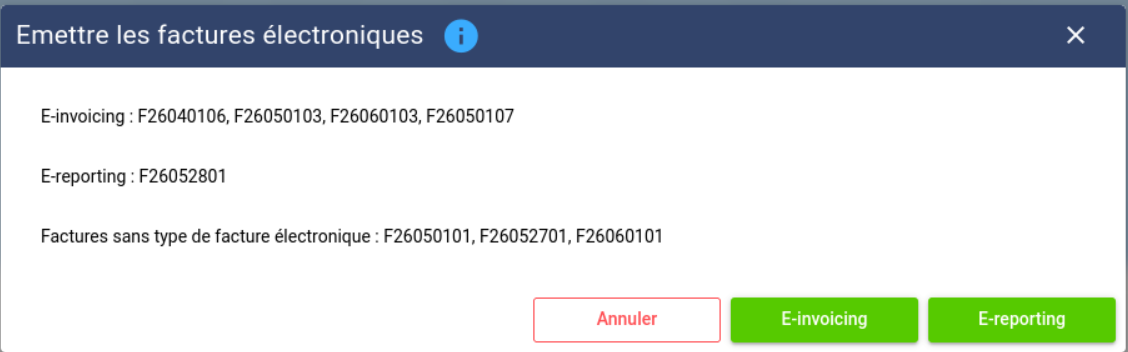
Un récapitulatif des factures vous est présenté. Vous devez ensuite choisir si vous souhaitez traiter les factures en e-invoicing ou en e-reporting.
4.3. E-Invoicing
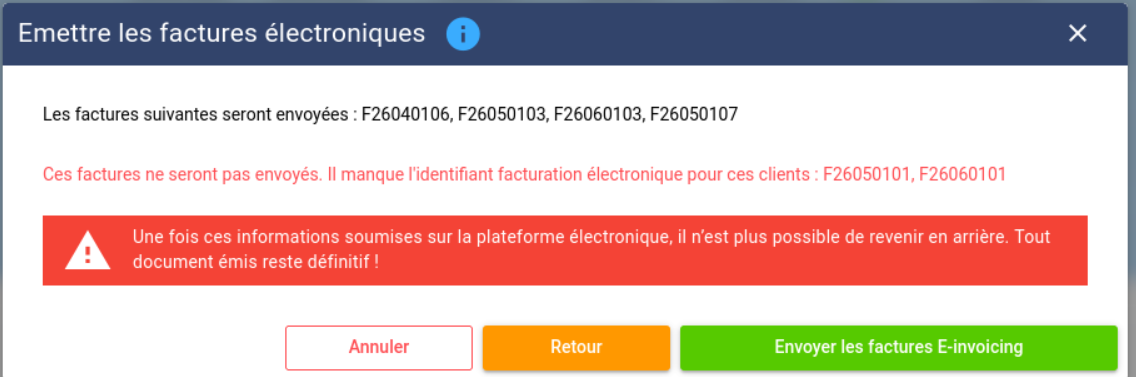
Si une information est manquante pour un client, vous devez la renseigner dans la liste.
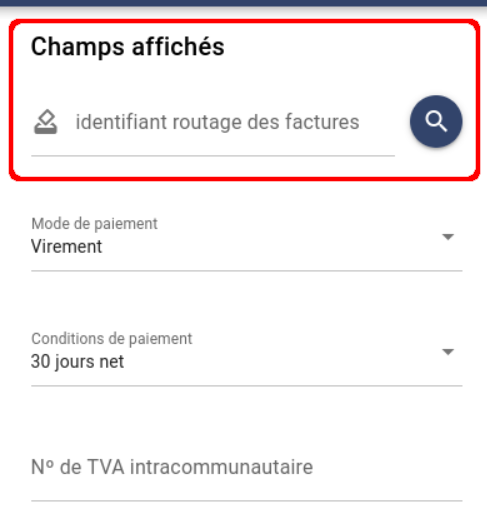
Vous pouvez utiliser la loupe pour rechercher dans l’annuaire de l’État l’identifiant de facturation électronique du client (appelé également « identifiant de routage »).
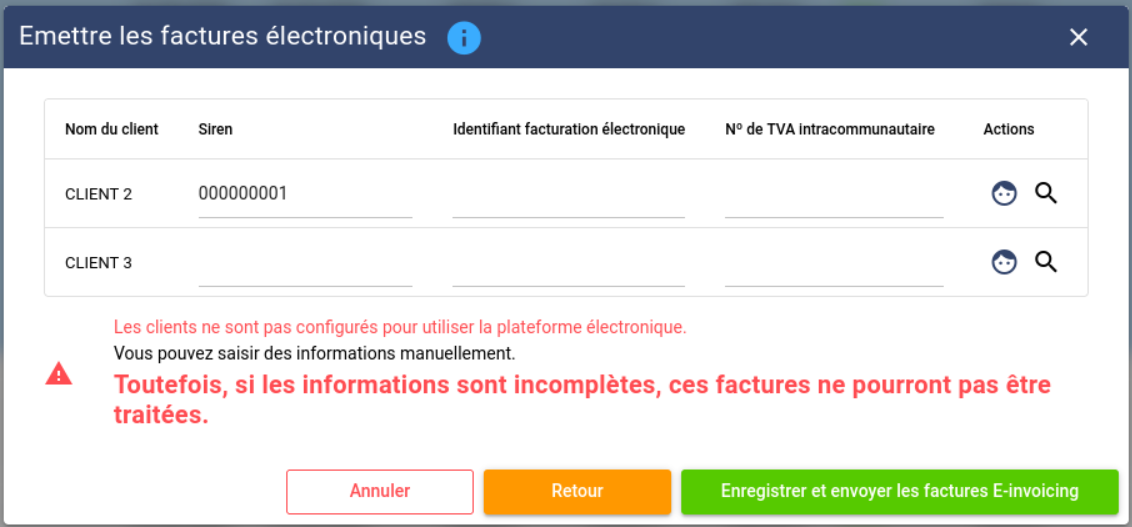
Après l’enregistrement, la liste des factures à émettre s’affiche.
Validez pour envoyer les factures.
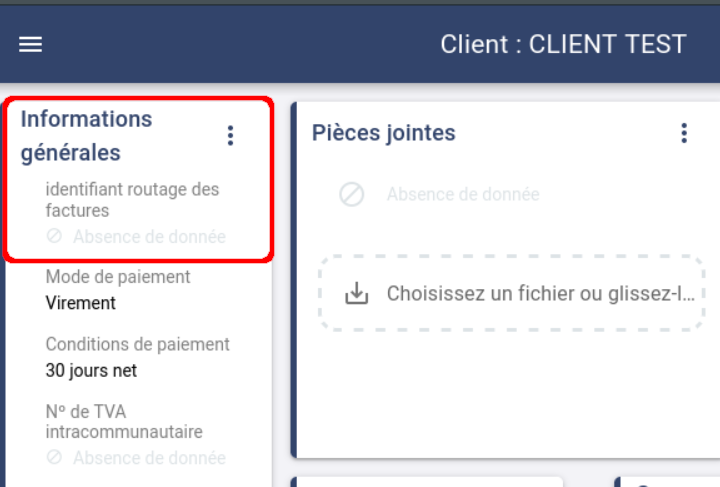
Vous pouvez également saisir ces informations directement en amont dans la fiche client.
En éditant, vous pouvez rechercher dans l’annuaire de l’administration par Siren ou par Nom d’entreprise.
Dès la facture émise sur la plateforme, le statut dans SetInUp est mis à jour:

Une mise à jour régulière / veille horaire permet de faire évoluer le statut de la facture.

4.4. E-Reporting
4.4.1. Paramétrage catégorie de la transaction
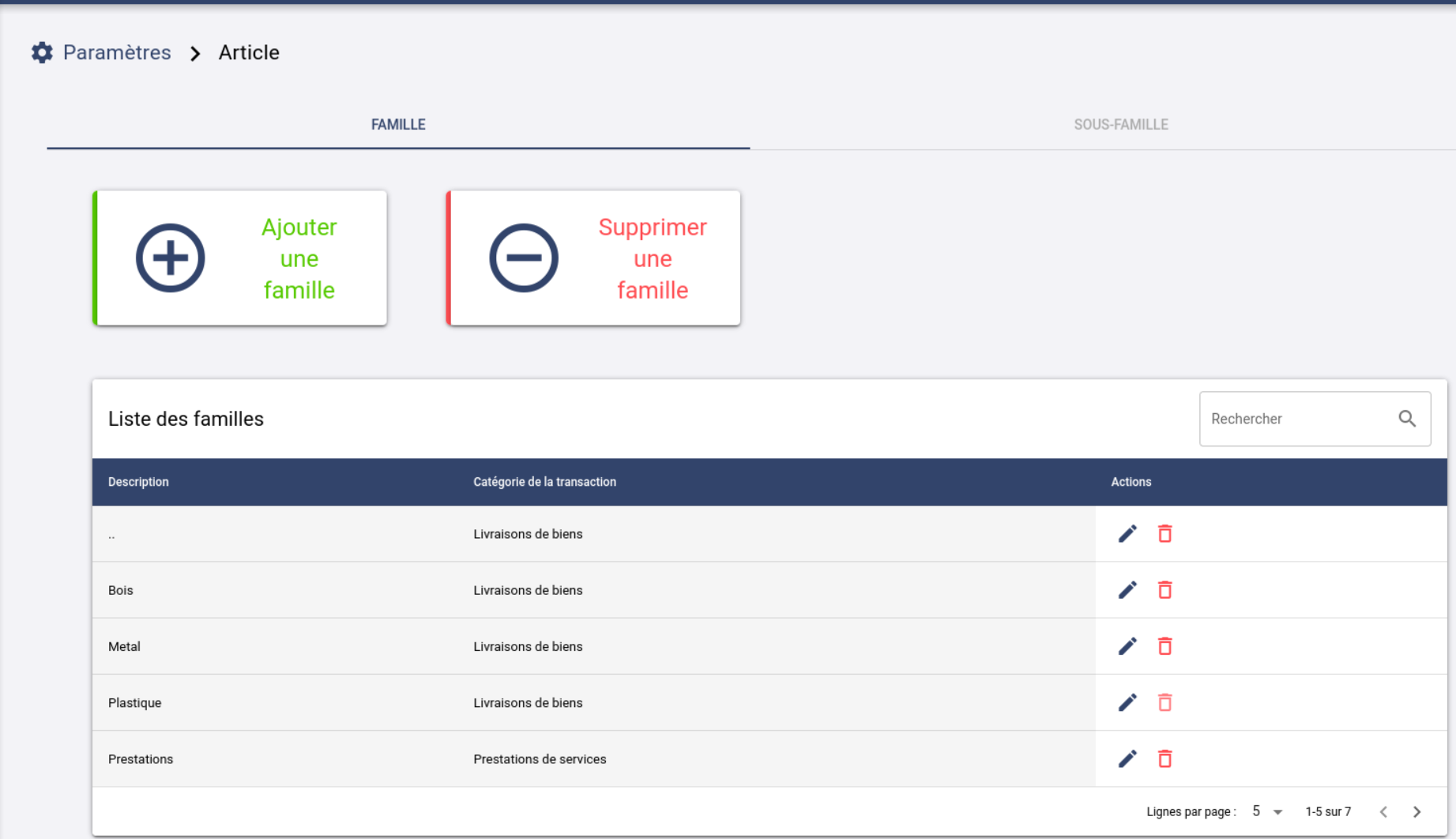
Pour le E-Reporting, vous devez spécifier pour chaque ligne de facture la catégorie:
-
Livraisons de biens soumises à la taxe sur la valeur ajoutée
-
Prestations de services soumises à la taxe sur la valeur ajoutée
-
Livraisons de biens et prestations de services non soumises à la taxe sur la valeur ajoutée en France dont les ventes à distance intracommunautaires mentionnées au 1° du I de l’article 258 A et à l’article 259 B du code général des impôt
-
Opérations donnant lieu à l'application des régimes prévus au e) du 1 de l'article 266 et aux articles 268 et 297 A du CGI (régime de TVA sur la marge)
Pour celà, vous devez définir la catégorie suivante par famille d’article:
-
Livraisons de biens
-
Prestations de services
Vous pouvez sur chaque ligne de facture changer la catégorie en fonction des cas.
4.4.2. Emission
Sur l’écran d’émission, vous avez simplement un récapitulatif des factures affichées.
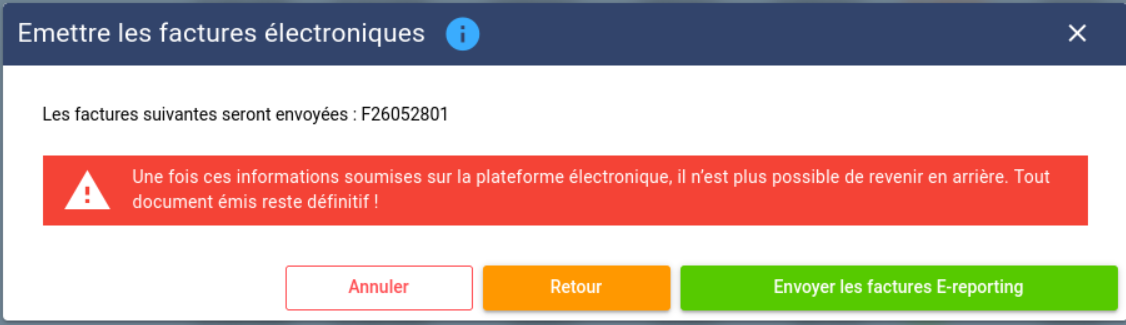
Vous devez ensuite choisir si vous souhaitez traiter les factures en e-invoicing ou en e-reporting.